차트에 붙인 뒤 설정 → Inputs에서 바꿀 수 있는 블록 — Mode / Adjust(Fine Tune) / Signals / Risk /
Filters — 의 역할과 권장 순서를 정리했습니다. 신호가 예상보다 적을 때는 하단의
FAQ — 왜 지금 Buy/Sell이 안 나오나요?도 함께 보세요. 아래 예시 도해는 교육용이며,
실제 TV 화면과 동일할 필요는 없습니다.
운영·튜닝 쪽 게시글은 모임터 개발자 일지 구역과 본 페이지가 서로 묶입니다.
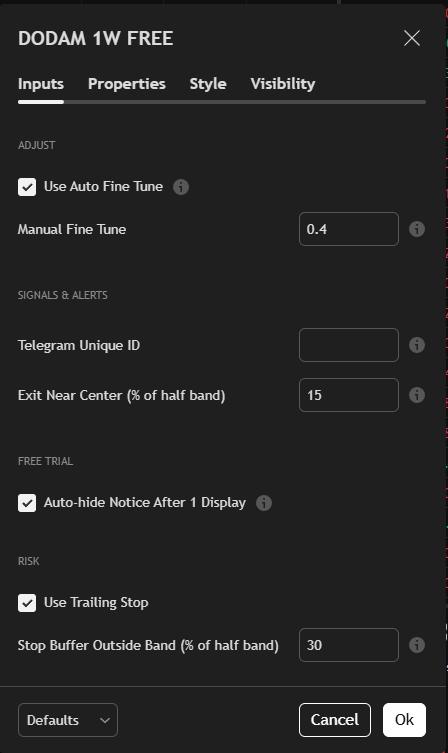
그림 1. Inputs 탭 개요 — Mode, Adjust(Fine Tune), Signals, Risk 위치 예시.그림 2. 메인 차트(레인보우·시그널)와 우측 설정 패널을 함께 둔 작업 예시(NQ 등 틱·봉 차트 공통 개념).
MODE — Entry Mode(Input Mode)
Conservative는 완성·진행 봉의 OHLC가 밴드(상·하단)를 한 봉 안에서 위·아래로 모두 관통하는
가로지름(straddle)일 때만 진입 조건을 봅니다(롱: high > lower 이고 low < lower, 숏은 상단 밴드에 대칭).
Attack은 밴드 근처(반밴딩 대비 %)만 와도 더 이른 진입을 허용합니다. 같은 시장이라도 신호 빈도·승패 패턴이 달라질 수
있으므로, 먼저 차트 종류·주기를 고른 뒤 한쪽 모드로만 충분히 익혀 보는 것이 좋습니다.
보수적으로 검증할 때: Conservative부터.
반등·추세 초입을 더 잡고 싶을 때: Attack + Signals의 Attack 근처 비율을 함께 조정.
ADJUST — Manual BaseR · Auto / Manual Fine Tune
이 블록은 중심선 기준 위·아래 밴드 폭(%)을 만드는 데 들어가는 R(변동폭 성격)을 어떻게 잡을지
결정합니다. 기본값에 가까울수록 종목별 틱·변동성에 맞춰 서버 로직에 가까운 자동폭을 쓰게 되고, 수동값은 그 위에 덮어씁니다.
Manual BaseR (0=Auto)
0이면 심볼·틱 크기 등에 따른 자동 산출(스크립트 내 자동 규칙)을 우선 따릅니다. 특정 종목만 밴드를 넓히거나
좁히고 싶을 때만 0보다 큰 값을 넣어 고정 기준%로 씁니다. 과도하게 넓히면 신호가 늘어져 노이즈가 될 수 있습니다.
Auto Fine Tune
켜면 최근 변동성(ATR 비율 등)을 반영해 Fine Tune 배수를 스스로 움직입니다. 종목 환경이 바뀔 때 밴드를
덜 빡세게·덜 넓게 맞추는 용도로 이해하면 됩니다.
Manual Fine Tune Mult
Auto가 꺼져 있을 때만 의미가 큽니다. 입력 허용 범위는 0.01~10.0이며, 차트 상태줄·우측 패널의
Applied R (%)로 실제 밴드 폭을 확인합니다. 값을 올리면 밴드가 넓어지는 쪽, 내리면
매직선(중심)에 붙는 쪽 성격이 강해져 진입 빈도·손절 거리 체감이 함께 변합니다.
Auto를 쓰는 중에는 이 값은 무시되므로, 수동 미세 조정을 하려면 Auto를 끄고 시작하세요.
파인 튜닝은 “신호 많이 vs 적게”만이 아니라 스탑·트레일( Risk 블록 )과 연동됩니다. BaseR만 바꾼 뒤 Risk는 그대로 두면 체감이
크게 어긋날 수 있으니 작업 순서를 참고하세요.
R 두 축 — 권장(원리) vs 수익 극대화
MagicTrading의 Applied R (%)은 중심선(매직선) 기준 ML·MH 밴드 폭입니다. 같은 지표라도
왜 밴드를 넓히는지에 따라 맞는 숫자가 달라질 수 있어, 아래 두 축으로 이해하고
본인이 선택해 쓰면 됩니다.
권장 축 — 원리·안전마진·평균회귀 (대략 Applied R ≈ 0.2% 전후)
중심에서 어느 정도 벌어진 뒤 되돌아온다는 설명, 안전마진·평균회귀를 말할 때 쓰는
기준입니다. 밴드가 너무 붙으면 “평균에서 이탈했다가 복귀”보다 매직선 근처 미세 왕복에 가깝게 읽힐 수 있습니다.
Manual BaseR은 0(Auto)을 두고 Auto Fine Tune을 켠 뒤, 상태줄 Applied R이
종목·봉에 맞게 0.2% 전후가 되도록 관창하는 편이 일반적입니다.
수익 극대화 축 — 매직선 근접 거래 (Applied R을 더 낮게)
ML·MH가 중심에 가깝게 붙으면 한 봉·틱 구간이 기준선을 자주 가릅니다. 매직선 근처에서 방향을 다시 잡는 구간에
거래가 몰리기 쉬워, 백테스트에서는 거래 횟수·승률이 높게 나올 수 있습니다. Auto Fine Tune을 끄고
Manual Fine Tune Mult를 낮춰 Applied R을 0.01~0.06%처럼 더 타이트하게 맞추는
방식입니다. 종목·틱·수수료에 따라 체감이 달라지므로, 본인 차트에서 Applied R과 누적 손익·MDD를 함께 보세요.
두 축은 서로 배타적이지 않습니다. 원리 설명·교육·대외 안내는 0.2% 전후를 기준으로 하고, 실전에서는
수익 극대화 쪽으로 Applied R을 더 낮출지 사용자가 정합니다. 밴드가 넓어질수록 거래 수·누적 수익이
줄어드는 경향이 나올 수 있으나, 손실 폭·MDD도 함께 비교하세요.
SIGNALS — 표시와 알림
Show Signals
매수·매도·청산·스탑 등 차트 위 라벨/모양 표시 여부입니다.
Use alert() Messages
스크립트 작성자가 정한 기본값만 있을 뿐, 실제 온오프는 사용자가 차트 속성 Inputs에서 선택합니다.
끄면 해당 차트에서는 alert() 기반 호출이 나가지 않으므로 웹훅·외부 서버 연동도 멈춥니다.
알림 본문 형식
Text는 사람이 읽기 쉬운 한 줄 문자열 중심이고,
JSON (webhook)은 중계 서버가 event·text·가격 필드를 파싱하기 좋습니다. 텔레그램·자동 매매
연동 시 JSON을 선택하는 편이 안전합니다.
알림·웹훅 사용 시 사용자 쪽 확인 순서
차트에 전략/지표를 붙인 뒤 해당 항목 설정 → Inputs → 「Use alert() Messages」를 켬 (끄면 시그널이 외부로 안 나감).
텔레그램 시그널을 받으려면 먼저 TRV 지표를 차트에 삽입한 뒤, 같은 Inputs 화면의
Telegram Unique ID 칸에 본인 텔레그램 숫자 ID를 입력합니다. 비워두면 개인 텔레그램 라우팅은 나가지 않습니다.
TradingView 메뉴 알림(종 아이콘)에서 새 알림을 만들고, 조건에 본 스크립트 이름·원하는 알림 이름을 선택.
웹훅 사용 시 여기서 URL을 넣습니다. URL 비공개·재발급은 사용자 책임입니다.
채널별 제한(TRV 플랜 알림 개수 등)과 중복 알림 규칙은 TradingView·중계 서버 정책을 확인합니다.
Telegram Unique ID 입력 위치. TRV 지표를 차트에 삽입한 뒤 Inputs에서 이 칸에 텔레그램 숫자 ID를 넣어야 개인 텔레그램 시그널을 받을 수 있습니다.
JSON의 license_pack 등은 배포 빌드 구분용 필드이며, TV 계정 유료 여부나 “키”가 아닙니다.
실계좌·브로커 API 키는 알림 본문·스크립트 인풋에 넣지 마세요.
Attack Entry Near Band · Exit Near Center
밴드 높이의 절반(half band) 대비 몇 퍼센트 안쪽까지를 “근처”로 볼지 정합니다. Attack 모드 진입 허용 폭과
중심선 부근 청산 감도에 직접 영향을 줍니다. 숫자를 너무 키우면 청산·추가 진입 같은 잦은 이벤트가 늘 수 있습니다.
RISK — 손절·재진입·트레일
Stop Buffer (% of half band)
역방향 변동 시 고정 스탑이 밴드 바깥으로 얼마나 더 버퍼를 둘지입니다. 노이즈에 걸린 청산을 줄이려면 소폭 키우고, 타이트하게 가져가려면 줄입니다.
Re-entry Cooldown Bars After Stop
고정 손절(StopLong / StopSell) 체결 후에만 진입 신호가 잠깐 멈추는 봉 수입니다.
리밋 익절(ProfitStop)·트레일 청산(TrailingStop)은 이 쿨다운 대상에서 제외되어 바로 다음 진입 신호가 나올 수 있습니다.
0은 쿨다운 없음입니다.
Use Trailing Stop / Trail Start / Trail Offset
유리하게 움직인 뒤에만 트레일을 켜고, 고정 스탑과 비교해 더 타이트한 쪽이 적용됩니다. 시작·오프셋 역시 half band 비율
기준이므로 Adjust에서 밴드를 바꿨다면 여기 숫자도 함께 재점검하세요.
MagicTrading Invite-only 배포 빌드를 기준으로 하면, 무포지(posState == 0) 이고 밴드
스트래들 조건(롱: 한 봉에서 high > ML > low, 숏:high > MH > low)을 만족할 때 진입 신호가 나옵니다.
그 다음에 적용되는 것은 고정 손절 후 쿨다운 봉 수뿐입니다(트레일·익절 리밋 청산은 해당 쿨다운 예외).
이미 롱 또는 숏이 잡혀 있을 때
pyramiding=0 전략이면 새 진입 신호는 의도적으로 안 나오는 것이 정상입니다. 포지션 +1 · 0 · -1 은 차트 속 전략 엔진 기준이며,
증권사 실계좌·외부 자동매매 봇 잔고와는 별도로 이해하는 것이 좋습니다.
고정 손절 직후
Re-entry Cooldown 봉 수만큼 진입 신호가 쉽니다.
알림·웹훅만 안 올 때
위 조건과 상관 없이 차트 신호만 있어야 한다면 Inputs에서 Use alert() Messages가 꺼져 있지 않은지,
그리고 TradingView 알림에서 규칙을 만들었는지 확인합니다. 두 가지 모두 사용자가 켜고 끄는 영역입니다.
다른 패키지·다른 빌드
MagicLine 코어 등 별도 필터·데일리 손실·연속 실패 차단을 쓰는 변형 빌드는 이 문단과 다를 수 있습니다. 차트 우측 하단 상태줄과 해당 스크립트 안내를 함께 보세요.
보안·연동 참고
웹훅 URL·중계 서버 주소는 비공개로 관리하세요. 알림 채널에 URL이 노출되면 타인 트래픽이 들어올 수 있습니다.
JSON 본문의 license_pack 등은 배포 빌드를 구분하는 용도이며 API 비밀키가 아닙니다. 브로커·거래소 API 키는 알림 설정에 두지 마세요.